摘要:本文详细介绍如何在 Dify.AI 平台配置并调用 OpenAI o1 系列模型。涵盖 API Key 获取、模型提供商设置、默认推理模型配置,以及通过 Chatflow 创建和运行应用的全流程。助您快速上手,发挥 o1 模型在复杂推理、代码与数学领域的强大能力。
如何在 Dify.AI 中配置和使用 OpenAI o1 模型?
经过半年的沉寂,OpenAI 今天正式发布了 o1 系列模型。该系列在复杂任务推理方面表现卓越,能够攻克科学、编程和数学领域的难题。为提供更高效的解决方案,OpenAI 还推出了 o1-mini 模型,推理速度更快,成本更低。
在当前的 AI 应用开发中,选型与配置合适的模型至关重要。Dify.AI 提供了强大的平台支持,让开发者可以轻松集成多种 AI 模型,并根据不同场景灵活选择最优方案。我们已在第一时间开放了对 OpenAI o1 模型的支持。得益于 Dify 优秀的底层 LLM 支持能力,您完全可以在一小时内集成任意您喜欢的 LLM。如需了解快速集成模型的详细步骤,请参阅我们的文档:配置预定义模型。
本文将手把手教您如何在 Dify.AI 中配置和使用 OpenAI 最新的 o1 模型。
配置 OpenAI o1 模型
获取 API Key
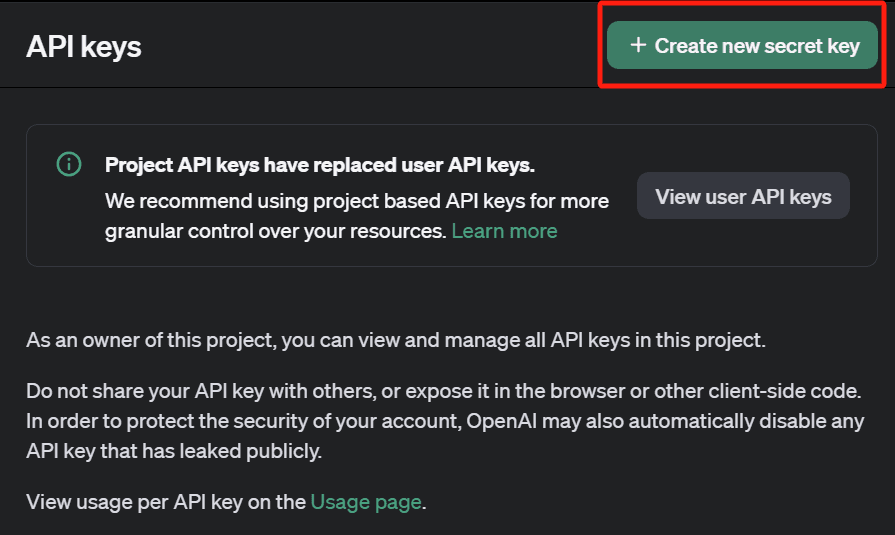
首先,请访问 OpenAI 官网获取 API Key。前往 OpenAI API keys 页面,创建并复制您的密钥,随后将其粘贴至 Dify.AI。
目前,仅 ChatGPT Plus 和 Team 用户可直接访问 o1 模型。这意味着普通用户暂时无法直接使用。开发者需达到 API Tier 5(即向 OpenAI 充值至少 1000 美元)方可获得开发权限。此外,o1 模型的 API 调用频率限制为每分钟 20 次(20 RPM)。
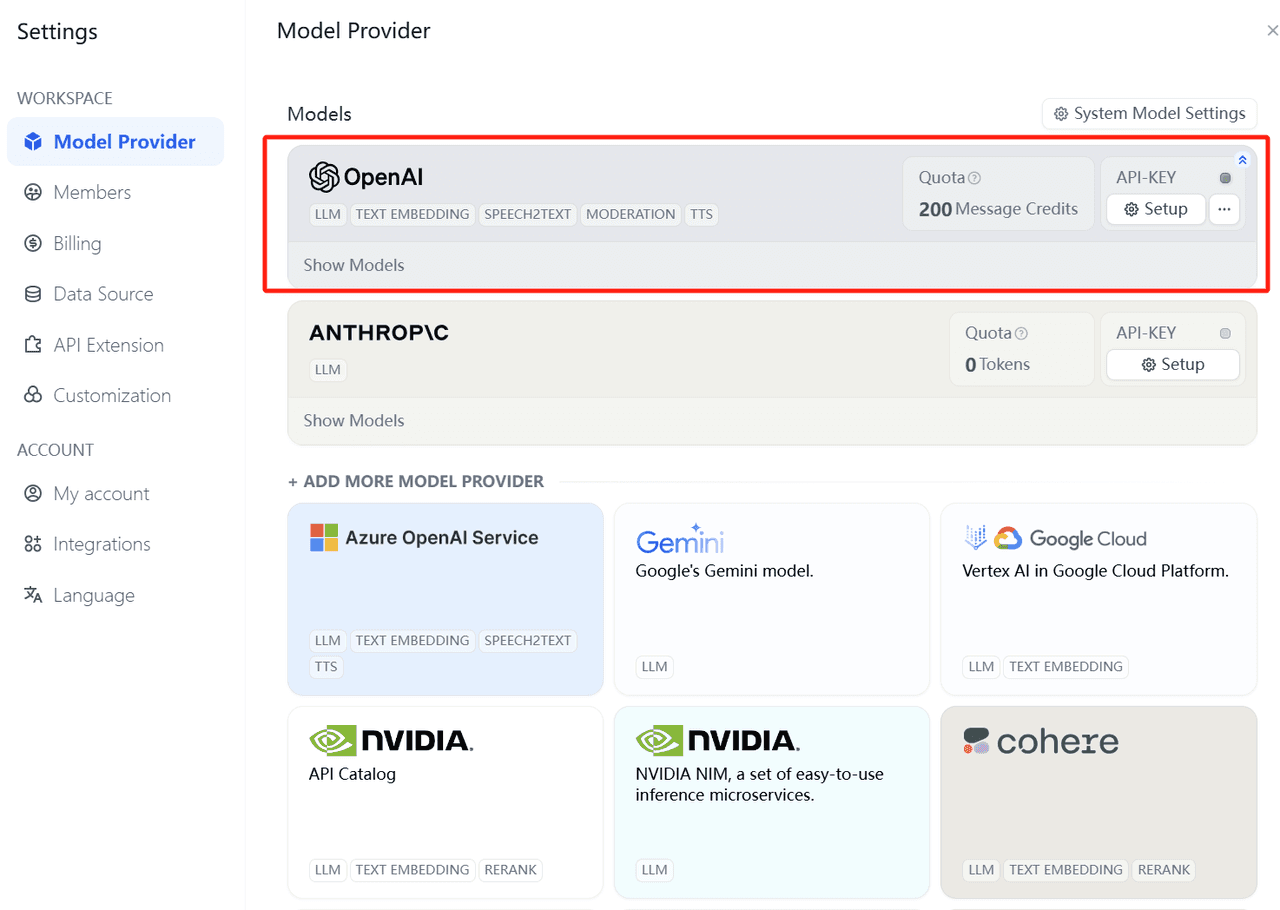
我们为每个账号提供了免费额度,方便您体验 OpenAI o1 模型。只需按照 Dify 平台的引导步骤操作即可。免费账号享有 200 条消息额度,Team 版则包含 10,000 条消息额度。
在 Dify 中设置模型提供商
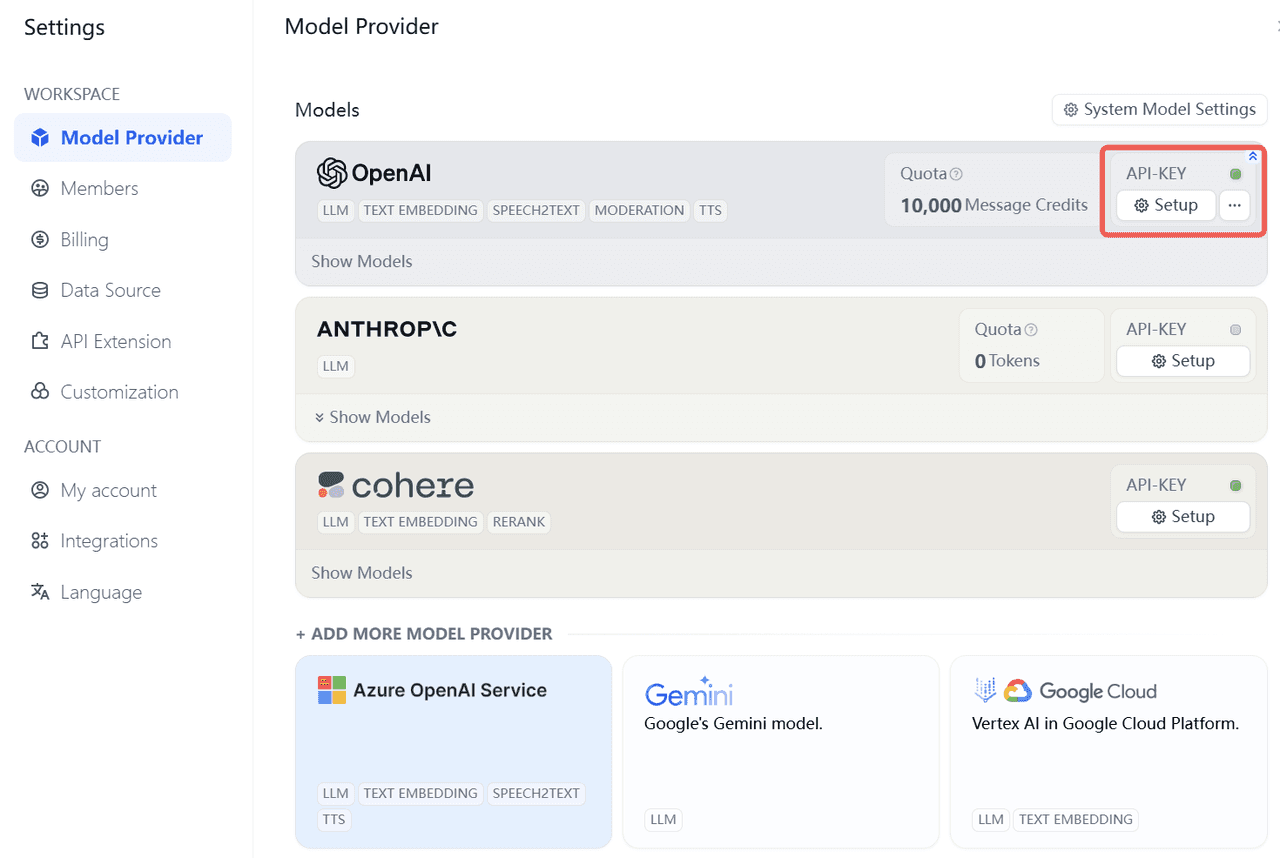
登录 Dify.AI(https://cloud.dify.ai),进入“设置 > 模型提供商”页面。此处会显示所有支持的模型提供商。点击“添加提供商”,选择 OpenAI,并填入您的 API Key。
设置默认推理模型(可选)
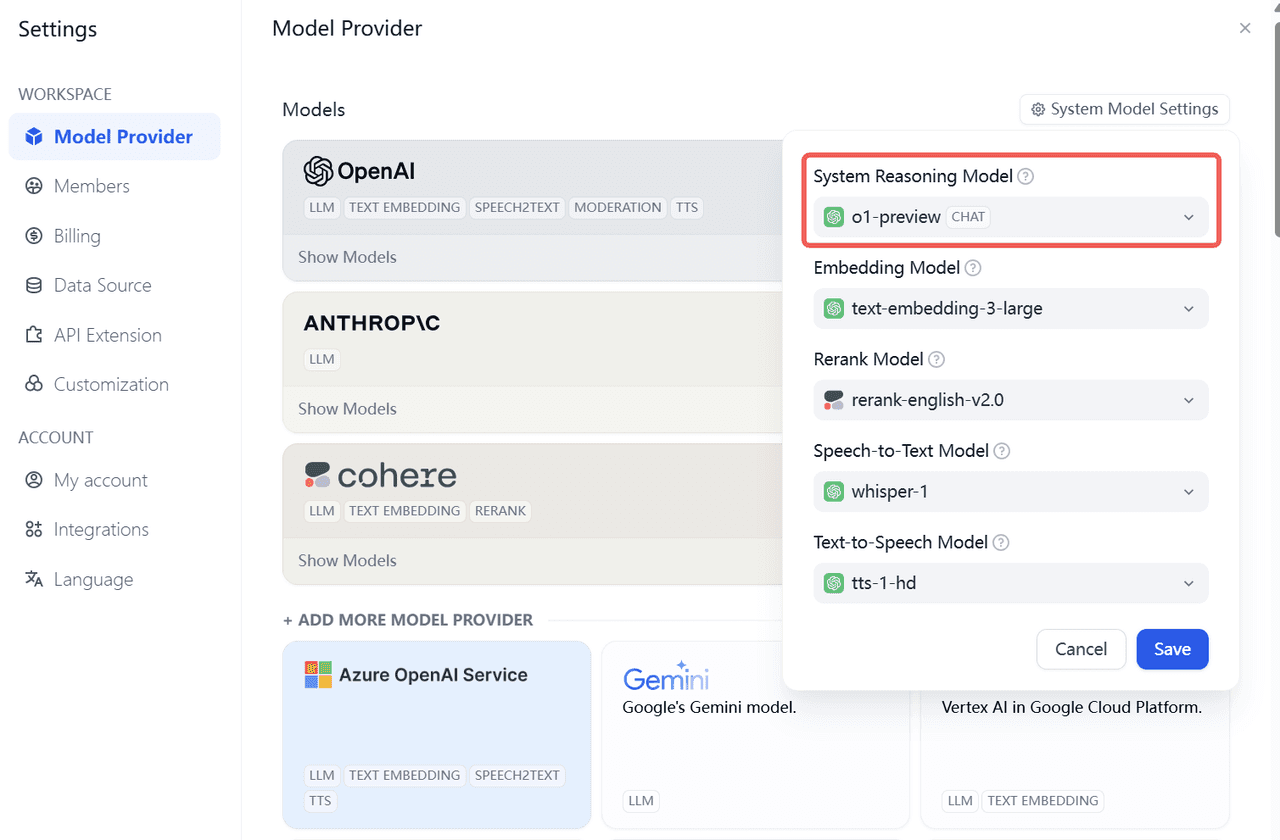
在“设置 > 模型提供商”页面,将 OpenAI o1 模型设为系统默认的推理模型。这样,新创建的应用将默认调用 o1 模型。
使用 OpenAI o1 模型
创建应用
登录 Dify 账号后,在顶部导航栏选择“Studio”。您将看到应用列表。点击“从空白创建”,开始搭建新应用。
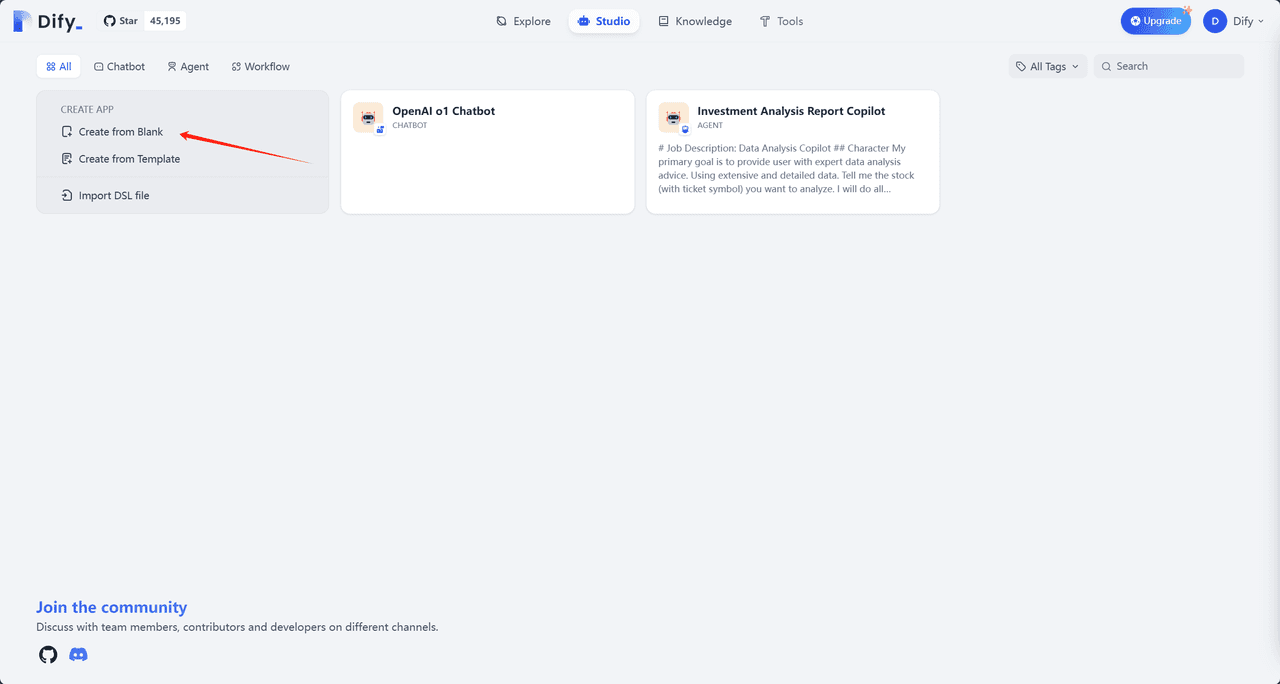
创建应用前,请先了解 Dify 提供的四种应用类型:基础聊天机器人(Basic Chatbot)、文本生成(Text Generation)、智能体(Agent)和工作流(Workflow)。本示例我们选择“聊天机器人”类别下的“Chatflow(高级用户)”。
填写应用信息
创建过程中,请完善以下信息:
- 名称:为您的聊天助手起一个易记的名称。
- 图标:选择预设图标,或上传自定义图片。
- 描述:用简洁清晰的语言说明应用用途,便于团队后续协作。
在 Chatflow 中选用 OpenAI o1 模型
进入 Chatflow 配置页面后,将 OpenAI o1 模型设为默认模型。
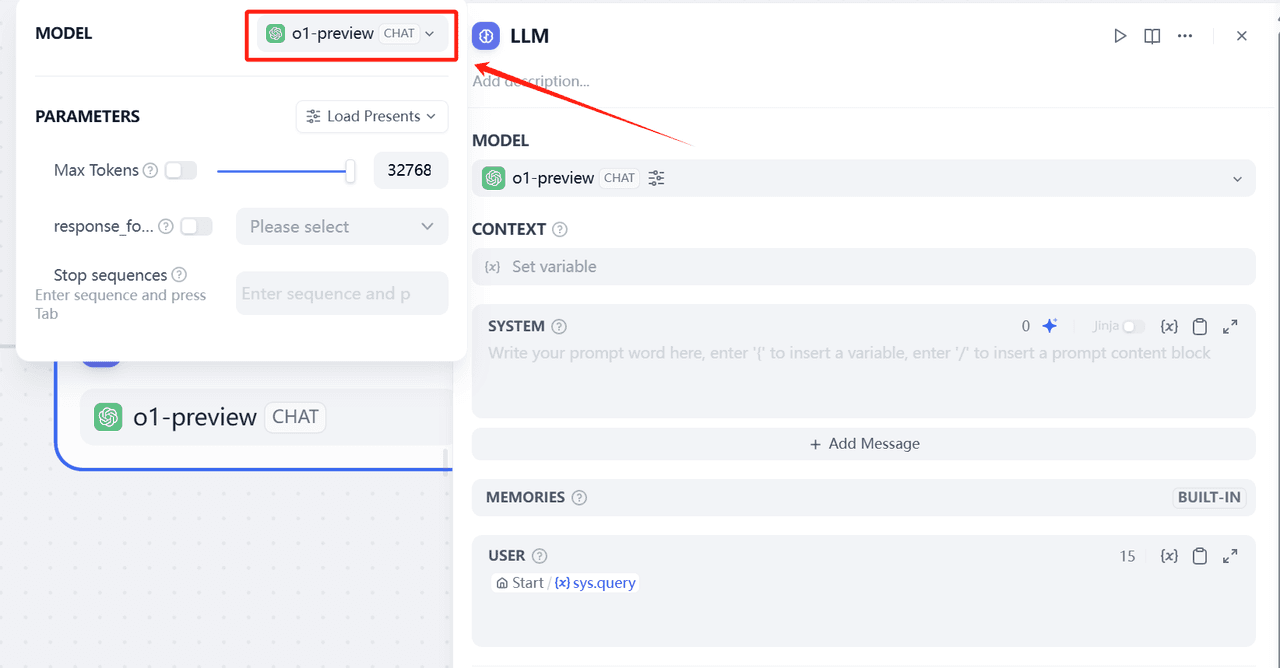
配置完成后,即可在 Dify.AI 的各类场景中调用 o1 模型。无论是科研分析、代码生成,还是复杂数学计算,o1 模型都能提供强大的推理与解题能力。

点击页面右上角的“发布”按钮,随后点击“运行应用”,即可开始体验 OpenAI o1。
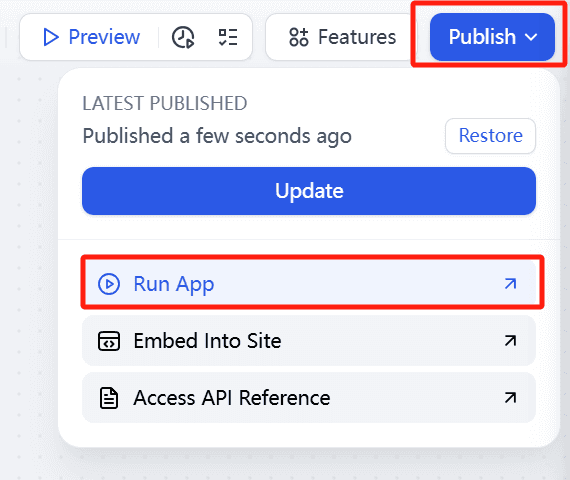
Dify.AI 的一大亮点是支持多模型并行。您可在同一项目中集成多种 AI 模型,并根据实际需求灵活切换。例如,只需几次点击,即可在 Claude、Llama 3 及其他 OpenAI 模型间自由切换测试。
通过本文,您已掌握在 Dify.AI 上配置和使用 OpenAI o1 模型的全流程。希望本指南能助您充分发挥这些强大 AI 模型的潜力,提升工作效率与创新力。
欢迎查阅帮助中心文档,利用 Chatflow 快速搭建 LLM 应用。此外,探索页面提供了丰富的应用模板,助您快速上手并体验最新功能。不妨亲自试一试!
如果您喜欢 Dify,欢迎:
- 在 GitHub 贡献代码,与我们共同构建更优秀的 Dify;
- 通过线上线下活动及社交媒体,向朋友分享 Dify 与您的使用心得;
- 在 GitHub 为 Dify 点亮 Star:https://github.com/langgenius/dify
目录